DeltaForceLandWarrior
MissionEditor
画面の見方+α
画面左上の File とか edit の中とか、
 とかの説明 です。
あとは右クリックしたときに出てくるやつの説明。
+αなのは関係ないところまで説明してるからです(^^;
色々触りながら説明読んでください。
ここ見る前に、基本のところはOKですか?
↓のやり方全部OKですか?
地形マップの出し方
画面の移動と拡大縮小
アイテムの置き方
何だか分からないけどアイテムデータ変更の仕方(変更画面への行き方)、
アイテムの移動や削除の方法(選択の解除含む)
mis形式とbms形式での保存&開き方(ゲームで実行できるようにする方法)
OKなら れっつごぉ〜っす。
まずはぱっと目に付くものからの説明。
このCHDは、マップの表示の仕方を切り替えます。
C・・・初期状態で、マップをそのまんま上から見た図です。面を作る際は、ここの見かけだけに捕らわれてはいけないでふ。
H・・・これは押してみると分かりますが、高低差を分かりやすくしたモードになります。
D・・・これが一番分かりにくいですね。このモードは、平らな部分を表したモードになります。
黒いところは平らな部分で、灰色の部分は少しでも斜面になっている部分です。
斜面に大きなアイテム(特に建物など)を置くと、めり込んだり下からくぐれたりと大変なことになります。
建物などを置くときはこの D のモードで黒い平らな所に置くと良いと思います。
ちなみに、キーボードのF1、F2、F3キーはそれぞれ C、H、D、に対応しています。

この P1 P2となっているところはページを切り替えます。
DFLWMEDは二つのマップを一辺に編集できます。(ただし、その分PCがちと重くなります(^^;)
この二つのマップはcopy,pasteを除いて、ぶつかるところは何もありません。saveやopen
もぶつかることはありません。
一時的なバックアップに使ったり、前のマップの一部分をコピーしたりなどに使えます。
まぁ 2ページ無理に使う必要はありませんが。

現在の画面の中央の座標を示します。
また、これをクリックすると出てくるウインドウに数字を入れれば、そこの座標に飛べます。
DFの座標の様子は↓な感じっす。 丸っきり2次元グラフ。
| Y+
|
X− ―――+――― X+
|
| Y−
+の所が X:0、Y:0(DFLWMED起動時の最初の画面の所=中央)です。
右にいくとXが増えて、左にいくと減ります。
上にいくとYが増えて、下にいくと減ります。
実はこの座標の示し方、アイテムの場所もそうなんです。
アイテム設定の左上のX、Yのところを見ると分かるんですけど、
アイテムの位置は、中央から左右上下どれだけ離れているか で示します。
まぁ これに関しては後でお話します。
これはレイヤーについての 特設コーナー(予定) で説明します。
レイヤーについては、最初は覚えなくていいと思います。慣れてからで...。
選択した全てのアイテムの選択状態を解除します。
基本の所で言ったので、説明 終わり。 キーボードのUで押すのと同じ効果です。
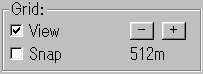
View
画面上に見える、十字線を出すか消すかです。押せば一発で分かると思います。
Snap
チェックをつけると、アイテムを移動させる際、または新しくアイテムを置く際に
十字線の交差してるところにしかアイテムが置けなくなります。
一定間隔でアイテムが置けたりします。あと、全く同じ場所にアイテムが置けます。
− + と 〜〜m
基本の所で話しましたが、十字線の作る正方形の一辺の長さを変えます。
一回+−を押すごとに2倍または1/2になっていきます。
また、(基本のところに書きましたが、)ここを変えれば画面移動の間隔も変わります。
テンキーの2468を一回押して画面を移動する距離は、ここに書いている〜〜m(512mとか)の1/10 mなのです。
ここの説明は、アイテムの設定についてを読んでからの方がいいかもしれません。
ここは触らなくてもどうにかなるところです。
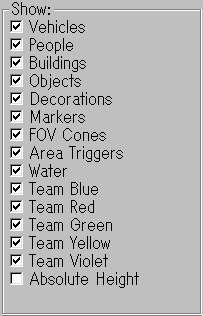
で、ここは何をするかというと、(一つ例外除き)ものを見えなくします。
選択も出来なくなるので、マップ編集をしやすくなります。
たくさんアイテムを置くと色々面倒くさくなってきますからね。
なんとなく予想できるかもしれませんが、とりあえず書きます。
チェックはずすと という部分は共通なので省略
Vechicles
People
Buildings
Objects
Decorations
Markers
6つまとめましたが、それぞれのアイテムの種類に属するアイテムを見えなくします。
まぁ、アイテムについてはもう少し後で...。
FOV Cones
人の見える範囲を示す扇形の線の部分を消します。(人のダイヤの部分は見える。)
Area Triggers
エリアトリガーの線だけを見えなくします。
エリアトリガーについては こっちで。
Water
水を見えなくします。
Team Blue
Team Red
Team Green
Team Yellow
Team Violet
これもまとめましたが、それぞれのチームに属するアイテムを見えなくします。
Absolute Height
これは論外なもの。 DFLWMEDになれたら 特設コーナー(予定) の説明を見てください。
しょっぱなに見ると混乱すると思います。

絵が途中でぶち切れてますが気にしないでください。画面左下にあるやつです。
アイテムを選択するとここに、さまざまな情報がでます。
アイテムを選択した状態でここをクリックすると、アイテムのデータ変更が出来ます。(基本のところに書きましたが ね)
というかほとんどアイテムのデータ変更の画面に書かれてある情報です。
唯一データ変更の画面になくてここに書かれている情報は、現在選択しているアイテムの数 ですかねぇ。
パソコンの画面の領域の設定によっては、ここの部分の途中から下が見えなくなってるかもしれません。
右クリックしたときに出るもの。
この辺は見る前に、アイテムについての説明を色々見たほうがいいかもしれません。
アイテム未選択時。
Insert Mode
基本の所で書いたので省略〜
Paste
基本の所で書いたの(以下略)
Unhide All
え〜っと ちと他の関連性のあるものと一緒に説明したいので、
↓のHide Selected、Hide Unselected、Unhide Allへ行ってください。
View by Layer
View by Type
View by Side
最初は Typeのところにチェックがついていると思います。
これは、アイテムの色の表示の仕方です。
Layerは レイヤー別に見るんですが...特設コーナー(予定) でよろしくお願いします。
Type については、アイテムの種類(乗り物 マーカー 人など) で色分けされます。(初期設定ではこれ)
Side については、陣営(味方=Blue 敵対=Red 中立=Greenなど)で色分けされます。
アイテム選択時。
Edit Item Attributes
基本の所で書いたからやっぱり省略。
アイテムのデータ変更へ行くボタン。
Cut
Copy
Paste
基本の所で(以下略)
Move
基本の(以下略)
Numeric Move(Ver2001ではこれは消えました。Ver1.92bにしかありません。)
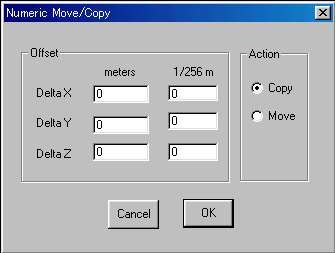
クリックすると↑のような画面が出てきます。
これは選択したアイテムを入力した数字の分だけ ずらしてコピーor移動させるやつです。
一定間隔で色々置きたい時などに便利です。(あと同じ場所に、高さ違いで置きたいときなど)
右の Action のなかの Copy Moveで コピーするのか移動させるのかが選べます。
実際に数字(マイナスでもOK)を入れてやってみてください。(複数アイテムを選択した状態でやると よりgood)
Group Rotate
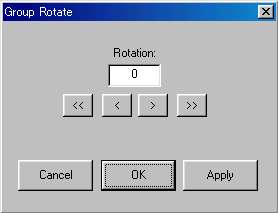
アイテムを回転させます。
これは、一つアイテムを選択した状態でやっても向きを変えるだけなんですが、
複数選択した状態でやると、複数選択したアイテムの真ん中を中心に点対称みたいに回転します。
<>で1°ずつ、≪≫で30°ずつ回転します。
直接数字を入れて Applyを押せば、その分回転します。(数字打っていきなりOK押しても何も起きません。Applyの押し忘れ注意)
が、なぜかこの際マイナスの数字を入れると、結果が訳わからんことになります。
256という数字が関係してきてるみたいなんですが、直接数字を入れてApply押すときはマイナスは使わないようにしましょう。
複数のアイテムを選択した状態でやってみる分かると思います。
Hide Selected、Hide Unselected、Unhide All
アイテム未選択時にはUnhide Allだけがいます。
Hide Selected:選択されたアイテムを一時的に見えなくし、選択も出来なくします。
Hide Unselected:選択されたアイテム以外を一時的に見えなくし、選択も出来なくします
Unhide All:上記二つで一時的に見えなくしたアイテムを全て見えるようにします。
高さ違いでアイテムがあるときなどに使えます。
Select This Type
現在選択しているアイテムと全く同じ種類のアイテムを全て選択します。
Area Triggerを選択していたなら全てのArea
Triggerを選択状態にしてくれます。
Terrorist 2 (Indo)を選択していれば、やっぱりTerrorist
2 (Indo)全員が選択状態にします。
なお、複数アイテムを選択してる状態だと、一番最後にクリックしたアイテムが対象です。
Delete
基本の(以下略)
メニューバーの中身。
ただし、特設コーナー(予定)送りになってたり、他の項目で詳しくやるため飛ばしてあるところ多数。
Ver1.92とVer2001ではFileとInfoの所が少し違います。
Ver2001の方で説明させていただきます。
File
ファイル操作〜っつても基本のところにある程度書いちゃったけど。
Tools
Character Map
EditとSaveとがありますが、Editを押すと何か四角い物体が出てきました。
良く分かりません。もう一回Editを押すと消えます。
情報提供求む!
Memory Stack
直訳するとメモリーの積み重ね。
えっと...どういう意味なんでしょう?クリックしても何も起きないし。
情報求む!
Integrity Check
未知のアイテム(DFLWでは使えないアイテム)のチェックです。
なぜこんなののがあるかというと、DF2などのデータを読み込んだとき、
変なアイテムがないかどうかのチェックするためにあるんだと思います。 たぶん...きっと....
Memory Stack と Integrity Check はVer1.92bではInfoのところにあります。
Clear
現在表示してるページを最初の真っ暗で何も設定してなくて何も置いてない状態にします。
ただし、Clear 押す際には「データが変更されてるけど、セーブする?」などといったことは聞いてきません!
誤って押してしまった際には大変なことになります〜!!こまめにセーブは怠らずに。
Open
ファイルを開きます。
Save
ファイルをmis形式で保存します。
こまめにバックアップすることをお勧めしておきます。
Export Binary Mission
ファイルをbms形式に変換して保存します。
Delta Force Land Warriorフォルダ内に保存しておくように。
テストプレイはどんどんやりましょう。
Exit
DFLWMEDを終了します。
終了の前にmis形式で保存するかどうか聞いてきます。
Edit
日本語で書けば編集 ですかね。メニューバーの中でもっとも大切な場所です。
Cut、Copy、Paste
これも基本の所で書いたのと同じ。
Delete
これも基本の(以下略)
Insert Mode
これも基(以下略)
Breifing
ブリーフィング。作戦の説明。
どのミッションをやるかを選ぶ時に出てる、画面右下にあるミッションについての簡単な説明の部分です。
ミッションを選択した後、NOVAが作ったもとからあるミッションの場合は、詳しい内容の説明が別個にありますが、
我々が作るミッションは、ミッションの詳しい内容の説明の部分もBreifingの内容になってしまいます。
この詳しい説明の作り方は、私は作り方 知りません。音声の流し方も知りません。
General Information
順番に見ている人には説明不要ですね。詳しくは こちら をどうぞ。
Groups
アイテム(特に人)をグループでまとめる際の、名前をつけるところ。
イベントの設定のときに関わります。 詳しくはこちら。
Area Triggers
エリアトリガーに名前をつけるところ。
エリアトリガーっていうのは範囲を指定して、 そこに入ったら何かを起こす というイベントを作る際に必要なものです。
詳しくはこちら。
Waypoints
ウェイポイントに名前をつけて、あとそのウェイポイントの設定を少し決めるところ。
ウェイポイントは、敵や味方の進路を決めるものです。
詳しくはこちら。
Player Waypoint Names
え〜っと 良く分からないです... プレイヤーのウェイポイントの名前を変えれる??
数字入れてみたら、ゲーム上のウェイポイントの名前が消えちゃいましたが....
情報求む!
Events
イベントの設定。 詳しくはこちら。 ゲームの勝利設定だったり、人を再移動させたりなどなどなどなど。
Layer Names
レイヤーについてなので、こちら(予定)に行ってください<(__)>
Wav File Names
どうもあんまり意味はないみたいです。
情報提供ありがとうございました〜!
Select Blink Group
ブリンクについてはこちらの特設コーナー(予定)へどうぞ。(DFLWMEDに慣れてから行ってください。)
Blink Group Usage
これもブリンクについてです。 特設コーナー(予定)行きです...。<(__)>
Page
順番に見てる人にはここはもう話すことがない...
Page 1, Page 2
と全く同じです。 ページの切り替えを行います。
View by Layer
View by Type
View by Side
これも上の方に書いたにゃぁ。
上のほうのアイテム未選択時に右クリックすると出てくるのに書いてあるのと同じ。
アイテムの色分けの表示方法を変える訳です。
Info
情報。 おまけです。
Wrap Objects(これはVer1.92bにしかありません。Ver2001では消えています。)
対象を包む....? どういう訳なんでしょうかねぇ。
クリックしても何も起きなかった...アイテム選択した状態でもやってみたけど、よくわからん。
About DFLWMED
DFLWMEDについて。
一度は見ておきましょう。
バージョン情報と作った人と著作権が表示されます。
バージョンは2001になってるはずです。
ちなみに 「DFLWMEDの使い方の詳細は、 DFLWMED.pdf
というファイルを参照してください」 と書いてありますが、
インストールされたDFLWにはそんなファイルが見つからないのはどういうことでしょう?(^^;
と思ったら DFLWのCD-ROMのManualというフォルダにあったんですけどね。
ちなみにPDF形式なので、アクロバットリーダーを持ってないと見れません。
見ても全文英語なので非常につらいです。
でもマニュアル最後のほうにある地形の一覧とかはいい感じですが。
まぁ こんな感じです。
画面の見方はやりながらでも、覚えてください。
右クリックしたときにでるやつは急いで覚えなくて良いです。
メニューバーの中は、File と Edit だけ覚えればいいと思います。あとはゆっくり覚えてください。
次は、アイテムデータ変更について です
ご意見・ご感想、情報提供<(__)>まってるっす
メールor掲示板にて。

